Anda bisa menggunakan beberapa perintah berbeda, tergantung informasi apa yang Anda butuhkan. Cara yang paling umum adalah untuk melihat Original Equipment Manufacturer (OEM) key yang tersimpan di firmware (UEFI/BIOS) komputer Anda.
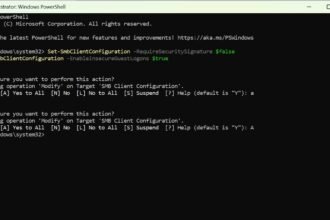
- Buka PowerShell sebagai Administrator.
- Klik kanan pada tombol Start.
- Pilih Terminal (Admin) atau Windows PowerShell (Admin) dari menu yang muncul.
- Ketik Perintah.
- Salin dan tempel (copy-paste) perintah di bawah ini ke dalam jendela PowerShell, lalu tekan Enter.
(Get-WmiObject -query 'select * fromSoftwareLicensingService').OA3xOriginalProductKey- Lihat Hasilnya.
- Jika kunci produk tersimpan di firmware komputer Anda (umumnya untuk laptop atau PC yang sudah terinstal Windows dari pabrik), kunci lisensi yang terdiri dari 25 karakter akan langsung ditampilkan di jendela PowerShell.
Cara Lain untuk Informasi Lisensi
Jika perintah di atas tidak menampilkan apa pun, atau Anda ingin informasi yang berbeda, coba perintah berikut di PowerShell (Admin):
- Untuk Melihat Lima Karakter Terakhir Kunci Produk Perintah ini berguna untuk mengidentifikasi lisensi yang sedang digunakan tanpa menampilkan kunci secara penuh.
slmgr.vbs /dliPerintah ini akan membuka sebuah jendela yang menampilkan informasi lisensi, termasuk “Partial Product Key” atau lima digit terakhir dari kunci produk Anda.
- Untuk Informasi Lisensi yang Lengkap Perintah ini akan menampilkan jendela dengan detail aktivasi yang sangat lengkap, termasuk jenis lisensi (Retail, OEM, atau Volume), ID aktivasi, dan status lisensi.
slmgr.vbs /dlvPada dasarnya, perintah slmgr.vbs yang bisa digunakan di CMD juga berfungsi dengan baik di PowerShell. Namun, untuk melihat kunci produk OEM yang tertanam di hardware, perintah Get-WmiObject adalah yang paling spesifik dan efektif.